Официальное руководство по интеграции DeepSeek Harness с API B.AI

DeepSeek Harness — это популярное открытое приложение для AI-рабочего пространства, находящееся в настоящее время на стадии предварительного просмотра для разработчиков. Оно не только глубоко интегрируется в локальное рабочее пространство для помощи в анализе кода и файлов, но и предоставляет разработчикам огромную гибкость через открытый механизм пользовательских провайдеров (Custom Providers). B.AI, выступая в качестве передовой AI-инфраструктуры, создала полноуровневую платформу сервисов больших языковых моделей, объединяющую высокую доступность и низкие задержки, с целью построения мощной, стабильной и невероятно гибкой сети интеллектуальных вычислительных мощностей для разработчиков и предприятий.
В этом руководстве подробно показано, как с нуля запустить DeepSeek Harness в средах Windows, macOS и Linux и успешно интегрировать его с API B.AI. Следуя этой инструкции, вы создадите полный цикл вызовов от локального рабочего пространства к большим языковым моделям, полностью раскрывая производственный и инновационный потенциал, движимый искусственным интеллектом.
Итоговая цепочка вызовов: DeepSeek Harness → API B.AI → Модель от B.AI
1. Подготовка среды
DeepSeek Harness запускается с помощью встроенного инструмента Node.js npx. Убедитесь, что в вашей системе установлена текущая версия Node.js LTS.
Официальная страница загрузки: https://nodejs.org/en/download
Windows
Можно напрямую скачать установочный файл .msi или выполнить поиск PowerShell в меню «Пуск», открыть его и запустить команды установки WinGet.
winget --version winget install --id OpenJS.NodeJS.LTS -e --source winget
macOS
На официальной странице загрузки Node.js выберите опцию macOS Installer, скачайте файл .pkg и завершите установку согласно подсказкам. После завершения установки нажмите Command + Space, чтобы открыть поисковую строку Spotlight, введите Terminal и откройте терминал.
Linux
На официальной странице загрузки Node.js выберите вашу дистрибуцию Linux и архитектуру системы, затем выполните инструкции по установке версии LTS с помощью указанных команд диспетчера пакетов. Поскольку команды для разных дистрибутивов (таких как Ubuntu, Debian, Fedora) различаются, рекомендуется использовать команды, динамически генерируемые на официальной странице, чтобы гарантировать корректный процесс установки.
После завершения установки закройте все открытые окна терминала и откройте новое окно терминала (пользователям Windows рекомендуется использовать PowerShell, пользователям macOS — Terminal, пользователям Linux — стандартный системный терминал).
Во всех трех системах выполните следующую группу проверочных команд:
node -v npm -v npx -v
Возвращение версий во всех трех командах означает, что среда готова к работе.
Node.js v24.19.0 npm 11.17.0 npx 11.17.0
Если вы планируете собирать и запускать проект из исходного кода на GitHub, вам потребуется среда Git. Сначала выполните в терминале `git --version` для проверки наличия установки. Если Git не установлен, выполните следующие команды в соответствии с вашей операционной системой:
Windows
winget install --id Git.Git -e --source winget
macOS
xcode-select --install
Ubuntu 或 Debian
sudo apt update sudo apt install git
Примечание: Если вы планируете просто быстро протестировать функционал и настроить B.AI через способ npx, вы можете сразу пропустить этап установки Git.
2. Запуск DeepSeek Harness с помощью npx (рекомендуется)
Для обычного использования и настройки API B.AI разработчикам рекомендуется сразу запускать через npx.
Выполните следующую команду в терминале (работает на всех трех платформах):
npx @deepseek-ai/dsh web
Подсказка при первом запуске: Система запросит подтверждение на загрузку необходимых пакетов. Введите `y` и нажмите Enter для подтверждения.
Need to install the following packages @deepseek-ai/dsh@... Ok to proceed? (y)
Предупреждения об устаревании зависимостей в процессе запуска являются нормальным явлением и не требуют вмешательства.
npm warn deprecated [email protected]
Когда в терминале появится локальный адрес, это будет означать, что веб-сервис DeepSeek Harness успешно запустился.
dsh web: http://127.0.0.1:3080
Оставьте окно терминала открытым, а затем введите в адресной строке браузера:
http://127.0.0.1:3080
Этот адрес доступен только для локального доступа. Если закрыть окно терминала или нажать Ctrl+C, локальный сервис остановится. Если браузер не может открыть 127.0.0.1:3080, сначала проверьте, работает ли терминал, и убедитесь, что в нем выводился указанный выше адрес dsh web. При необходимости перезапустите команду запуска.
npx @deepseek-ai/dsh web
3. Сборка из исходного кода (продвинутый уровень)
Если вы планируете разрабатывать плагины, изменять исходный код или участвовать в развитии проекта, вы также можете получить исходный код из официального репозитория GitHub.
Официальный репозиторий: https://github.com/deepseek-ai/deepseek-harness
Обратите внимание: GitHub предоставляет исходный код проекта. После загрузки необходимо завершить установку зависимостей и сборку проекта через терминал; запустить его двойным щелчком по файлам нельзя. Вы можете получить и запустить исходный код одним из двух способов:
Способ 1: Загрузка ZIP-архива с исходным кодом. На странице репозитория нажмите зеленую кнопку Code, выберите Download ZIP. После скачивания и распаковки откройте терминал, используйте команду cd для перехода в распакованную директорию проекта и последовательно выполните следующие команды:
npm install -g pnpm pnpm install pnpm run build pnpm dsh web
Способ 2: Клонирование через Git. Рекомендуется сначала проверить наличие среды Git командой `git --version`. Если он не установлен, см. раздел «Подготовка среды» выше для соответствующей ОС. Убедившись, что среда настроена корректно, откройте новый терминал и выполните:
git clone https://github.com/deepseek-ai/deepseek-harness.git cd deepseek-harness npm install -g pnpm pnpm install pnpm run build pnpm dsh web
Независимо от выбранного способа (ZIP или Git), после успешной сборки и запуска адрес для входа останется http://127.0.0.1:3080.
4. Настройка пользовательского провайдера B.AI
Шаг 1. Пропуск стандартной настройки по умолчанию
При первом входе в DeepSeek Harness система отобразит окно для ввода API-ключа официальных моделей. Обязательно нажмите «Настроить позже». Не вводите ключ B.AI здесь, иначе система не сможет его распознать.
Шаг 2. Переход на страницу пользовательской настройки
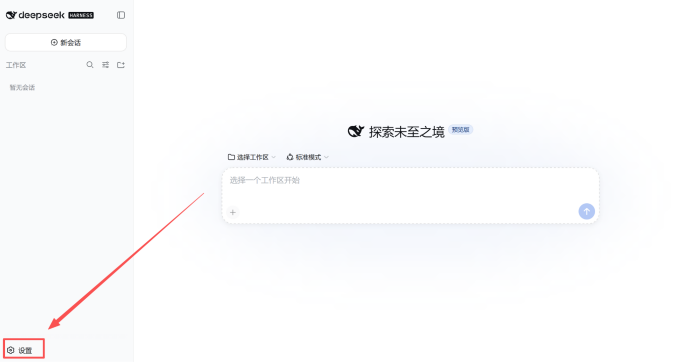
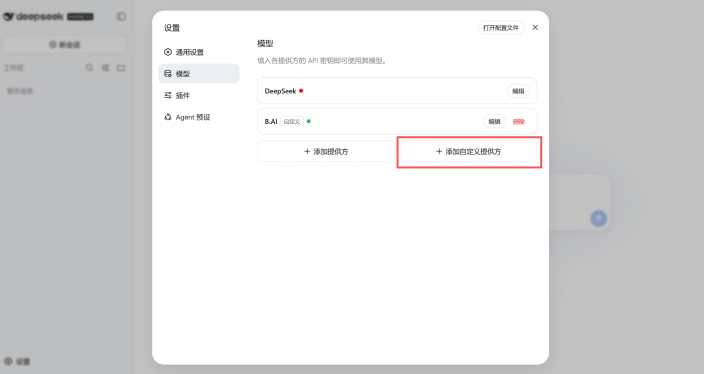
Нажмите «Настройки» в левом нижнем углу страницы , в боковом меню выберите «Модели», а справа нажмите «Добавить пользовательского провайдера». Примечание: отображение красной точки рядом с официальным провайдером является нормальным состоянием и не влияет на дальнейшие действия.
Шаг 3. Заполнение информации об интерфейсе B.AI
Откройте интерфейс добавления пользовательского провайдера и заполните поля следующим образом:
Provider ID: bai Отображаемое имя: B.AI Адрес API: https://api.b.ai/v1 Протокол API: openai-completions Секретный ключ API: действующий API-ключ, созданный в панели управления B.AI
Шаг 4. Получение списка моделей и завершение создания провайдера
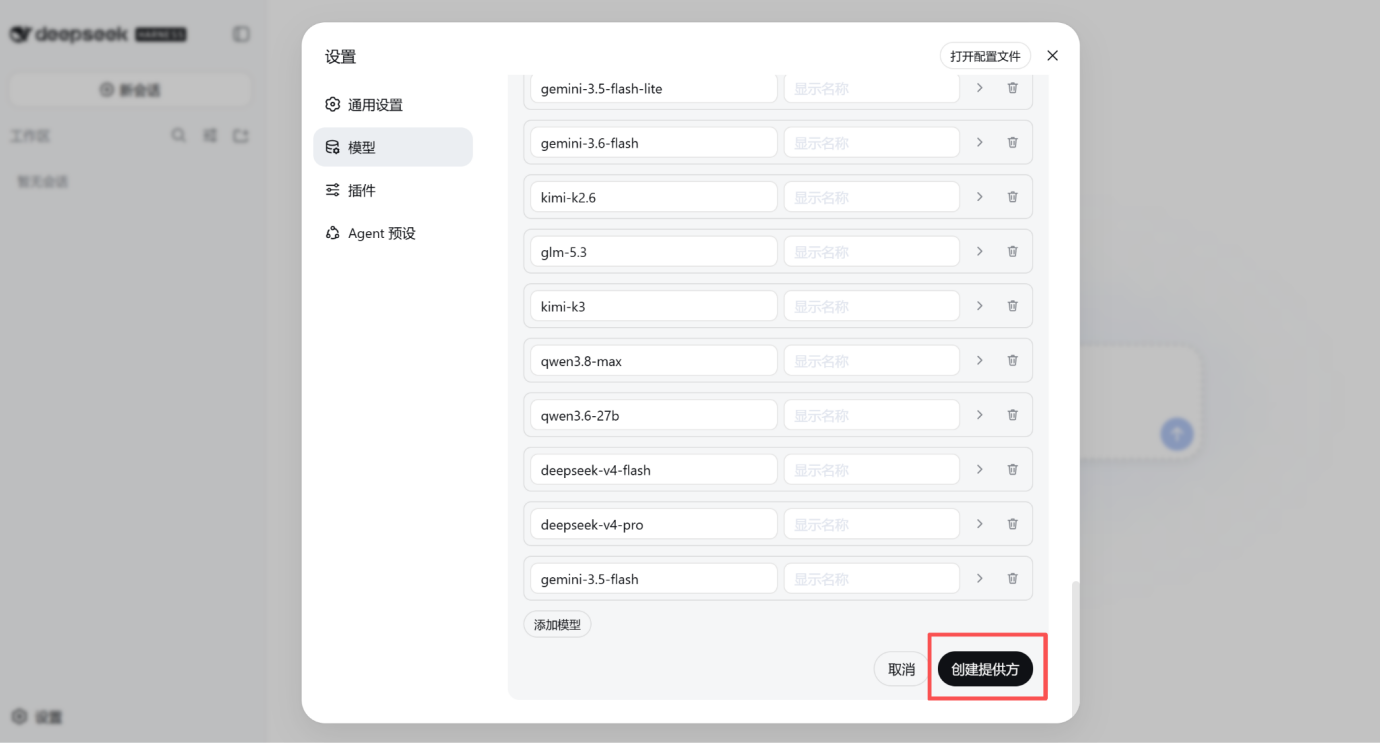
После заполнения основной информации прокрутите вниз до раздела «Каталог моделей». Система предлагает два способа добавления: нажмите «Добавить модель» для ручного ввода ID модели или щелкните «Получить доступные модели» в правом верхнем углу.
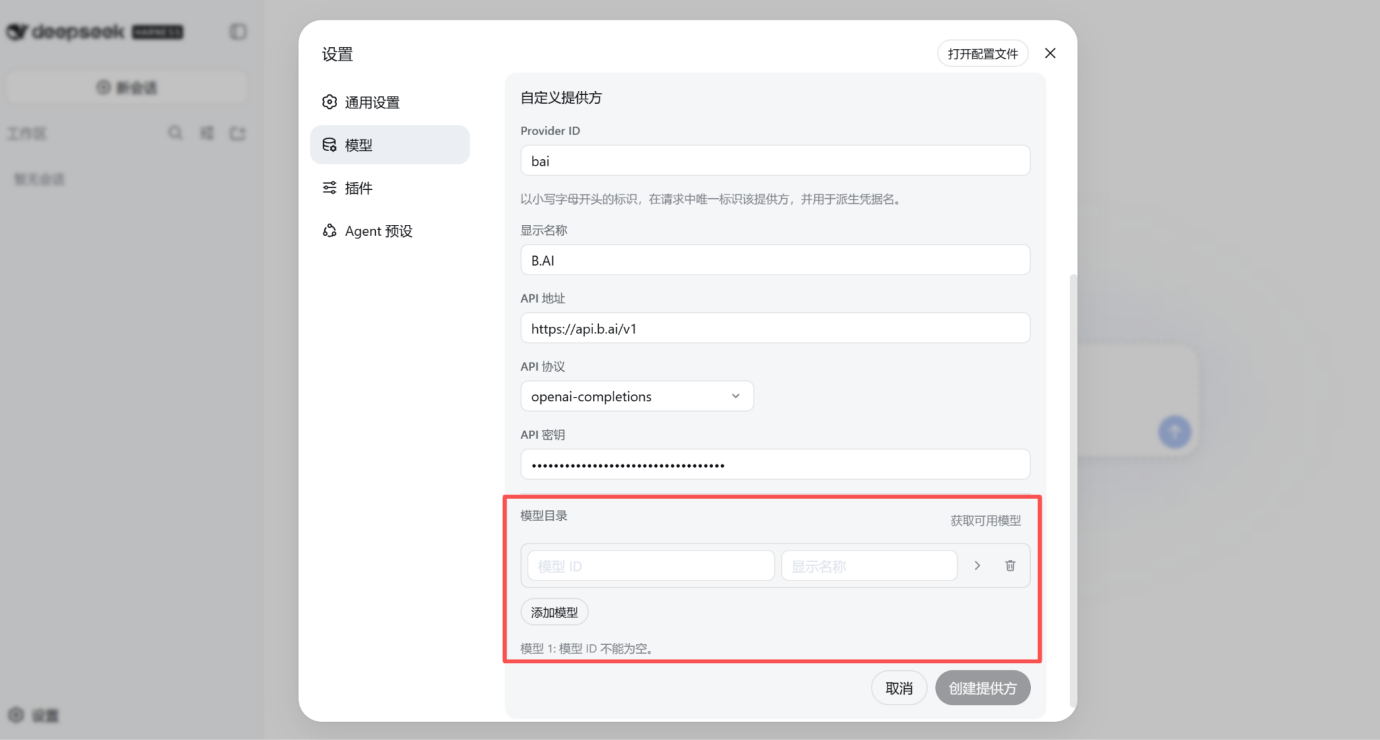
Рекомендуемое действие: Выберите «Получить доступные модели». Позвольте DeepSeek Harness напрямую запросить каталог моделей, доступных для вашего текущего аккаунта в B.AI. Если список моделей возвращается корректно, это означает, что конфигурация API-ключа B.AI, адреса https://api.b.ai/v1, протокола openai-completions и интерфейса каталога моделей успешно подключена.
Важные примечания по выбору и добавлению моделей:
- В возвращенном списке отметьте галочкой доступные в B.AI модели DeepSeek (примеры: deepseek-v4-flash или deepseek-v4-pro. Имейте в виду: конкретный набор доступных моделей динамически меняется в зависимости от прав аккаунта и времени, ориентироваться следует на фактический результат).
- Не изменяйте ID модели: ID модели должен полностью соответствовать списку, реально возвращаемому B.AI. Самостоятельно не меняйте регистр символов, дефисы или номера версий, иначе при последующих вызовах высока вероятность возникновения ошибки `model not found`.
Убедившись в корректности добавления моделей, прокрутите форму вниз и нажмите «Создать провайдера».
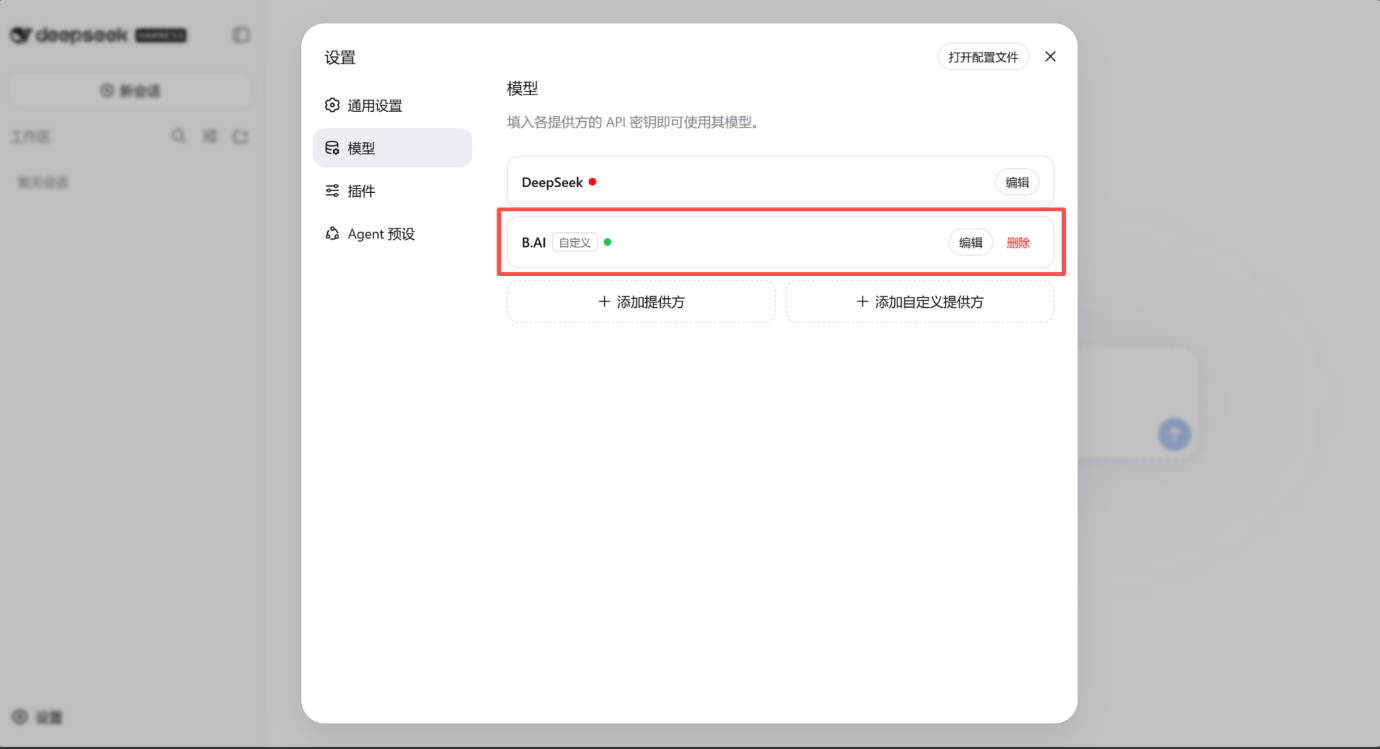
После успешного создания на странице настроек появится новый пользовательский провайдер с именем B.AI, а рядом с ним будет отображаться зеленая точка. Это свидетельствует о том, что пользовательский провайдер B.AI успешно сохранен и готов к использованию. Примечание: если официальный провайдер DeepSeek все еще показывает красную точку, это связано с отсутствием введенного официального API-ключа DeepSeek, что не мешает нормальному использованию интерфейса B.AI (зеленая точка).
Шаг 5. Проверка связи цепочки вызовов
Закройте окно настроек, вернитесь на главную панель и создайте новый сеанс. В селекторе моделей выберите провайдер B.AI, затем добавьте ранее установленную модель DeepSeek и выполните следующие тесты:
Тест базового диалога: Выберите в селекторе моделей B.AI и соответствующую модель, отправьте команду:
Расскажите о себе и укажите, какая модель в данный момент используется.
Проверьте, корректно ли возвращается ответ, осуществляется ли потоковый вывод, а также убедитесь, что текущим провайдером указан B.AI, а ID модели совпадает с выбранным вами.
Тест вызова инструментов: Отправьте команду только для чтения для проверки цепочки вызова инструментов:
Просмотрите файлы в текущем рабочем пространстве и опишите структуру директорий. Никакого изменения или удаления файлов не должно происходить.
Особое подчеркивание в команде «никакого изменения или удаления файлов» сделано для того, чтобы безопасно и быстро проверить работоспособность цепочки вызова инструментов Harness без изменения текущего рабочего пространства.
При выполнении обоих тестов посмотрите обратно на окно терминала, где запущен DeepSeek Harness, и убедитесь, что в консоли не появляются сообщения об ошибках запросов 401, 404, model not found или иные уведомления об ошибках. Если терминал работает стабильно, значит вы успешно завершили весь процесс подключения и проверки.
Часто задаваемые вопросы (Q&A)
В1: Терминал сообщает, что команды node, npm или npx не найдены?
О: Это обычно означает, что установка Node.js еще не завершена, либо путь к новым установленным командам еще не считан текущим терминалом. Закройте все окна терминала, откройте их заново и попробуйте снова.
node -v npm -v npx -v
Если команды все равно не находятся, вернитесь на официальную страницу загрузки Node.js и убедитесь, что установлена текущая версия LTS. Пользователи Windows могут также проверить наличие Node.js в разделе «Приложения и возможности» системы, пользователи macOS и Linux могут выполнить команду which node для просмотра пути к команде.
В2: При запуске появляется уведомление npm warn deprecated. Нужно ли это обрабатывать?
Прежде всего проверьте, появляется ли ниже следующий адрес:
dsh web: http://127.0.0.1:3080
Если этот адрес отображается корректно, значит веб-сервис успешно запустился. В данном практическом примере сообщение о deprecated представляет собой предупреждение об устаревании зависимостей, им можно пренебречь и продолжить работу. Если терминал впоследствии аварийно завершит работу или не выведет локальный адрес, обратитесь к конкретным сообщениям об ошибках в конце терминала для дальнейшей диагностики.
В3: Браузер не может открыть 127.0.0.1:3080. Что делать?
О: Прежде всего проверьте, открыто ли окно терминала, в котором выполняется команда dsh web. Закрытие этого терминала или нажатие клавиш Ctrl+C приведет к остановке локального сервиса.
Если сервис остановлен, выполните команду запуска заново:
npx @deepseek-ai/dsh web
Если терминал сообщает, что «порт занят»: сначала завершите остаточные процессы DeepSeek Harness, а затем повторите попытку.
В4: При вызове модели возникает ошибка 401 Unauthorized. Как ее устранить?
О: Ошибка 401 обычно указывает на сбой авторизации API-ключа. Проверьте следующее:
- Скопирован ли API-ключ полностью, нет ли лишних пробелов в начале или конце.
- Действителен ли этот API-ключ на панели управления B.AI (не заблокирован).
- Верно ли указано поле для ввода ключа: не вносите его в окно «Официальный провайдер DeepSeek», появившееся при первом запуске, а обязательно вводите в интерфейс B.AI на странице «Настройки → Модели → Добавить пользовательского провайдера».
В5: При вызове модели возникает ошибка 404 Not Found. Где допущена ошибка при заполнении данных?
О: Проверьте, полностью ли введен адрес API.
https://api.b.ai/v1
В6: Появляется уведомление model not found. Как решить проблему?
О: Вернитесь на страницу редактирования пользовательского провайдера B.AI и повторно нажмите «Получить доступные модели». Убедитесь, что выбранный или введенный ID модели полностью совпадает с результатами, возвращенными системой. Строго сохраняйте регистр символов, дефисы и номера версий. Кроме того, обновление прав аккаунта или изменение официального каталога моделей также может сделать старые модели недоступными. При возникновении ошибок всегда ориентируйтесь на свежеполученный список моделей.
В7: Статус B.AI показывает зеленую точку, но диалог все равно не работает?
О: Зеленая точка означает лишь то, что конфигурационная информация сохранена. Если диалог не работает, убедитесь, что в текущем сеансе правильно выбран провайдер B.AI и соответствующая ему конкретная модель, ID модели указан верно, а ваш аккаунт B.AI обладает правами доступа и доступным лимитом для вызова данной модели. Далее проведите целенаправленную диагностику, опираясь на последние коды ошибок терминала (например, 401/404).
В8: Будут ли отличаться страницы подключения для Windows, macOS и Linux?
О: Процесс подготовки среды в трех системах несколько отличается. Однако после запуска команды dsh web на всех платформах доступ к интерфейсу осуществляется через браузер по адресу http://127.0.0.1:3080, а шаги добавления провайдера B.AI, получения моделей и проверки диалога практически идентичны.
Полезные ссылки:
- Официальная страница загрузки Node.js: https://nodejs.org/en/download
- Официальный репозиторий DeepSeek Harness: https://github.com/deepseek-ai/deepseek-harness
- Документация API B.AI: https://docs.b.ai/llmservice/api/
Присоединяйтесь к официальному сообществу TechFlow
Telegram:https://t.me/TechFlowDaily
X (Twitter):https://x.com/TechFlowPost
X (Twitter) EN:https://x.com/BlockFlow_News