Hướng dẫn cấu hình chính thức tích hợp DeepSeek Harness vào B.AI API

DeepSeek Harness là một ứng dụng workspace AI mã nguồn mở đang nhận được sự quan tâm lớn, hiện đang ở giai đoạn Developer Preview. Ứng dụng không chỉ hỗ trợ phân tích mã nguồn và tệp tin trực tiếp trên workspace cục bộ mà còn mang lại sự linh hoạt tối đa cho nhà phát triển thông qua cơ chế Provider tùy chỉnh mở. Trong khi đó, B.AI, với vai trò là hạ tầng AI tiên tiến, đã xây dựng nền tảng dịch vụ mô hình ngôn ngữ lớn (LLM) toàn stack tích hợp khả năng sẵn sàng cao và độ trễ thấp, hướng đến mục tiêu kiến tạo mạng lưới tính toán thông minh mạnh mẽ, ổn định và có khả năng co giãn tuyệt vời cho các nhà phát triển và doanh nghiệp.
Hướng dẫn này sẽ trình bày chi tiết cho bạn cách khởi động DeepSeek Harness từ đầu trong môi trường Windows, macOS và Linux, đồng thời tích hợp thành công nó với B.AI API. Theo sát hướng dẫn này, bạn sẽ thiết lập mạch gọi hoàn chỉnh từ workspace cục bộ đến LLM, giải phóng toàn diện tiềm năng sản xuất và đổi mới sáng tạo do AI thúc đẩy.
Đường ống gọi (Call Chain) cuối cùng đạt được: DeepSeek Harness → B.AI API → Mô hình do B.AI cung cấp
1. Chuẩn bị môi trường
DeepSeek Harness khởi chạy thông qua npx đi kèm với Node.js. Vui lòng đảm bảo hệ thống của bạn đã cài đặt phiên bản Node.js LTS hiện có.
Địa chỉ tải chính thức: https://nodejs.org/en/download
Windows
Bạn có thể trực tiếp tải gói cài đặt .msi, hoặc tìm kiếm PowerShell trong menu Start, mở ra và chạy lệnh cài đặt WinGet.
winget --versionwinget install --id OpenJS.NodeJS.LTS -e --source winget
macOS
Tại trang tải chính thức của Node.js, chọn macOS Installer, tải xuống tệp .pkg và làm theo hướng dẫn để hoàn tất cài đặt. Sau khi cài đặt xong, nhấn Command + Space để mở Spotlight Search, nhập Terminal để vào terminal.
Linux
Vui lòng chọn bản phân phối Linux và kiến trúc hệ thống bạn đang sử dụng tại trang tải chính thức của Node.js, sau đó làm theo lệnh trình quản lý gói được cung cấp trên trang để cài đặt phiên bản LTS. Vì lệnh cài đặt giữa các bản phân phối như Ubuntu, Debian, Fedora có khác biệt, bạn nên dựa vào lệnh do trang chủ tự sinh để đảm bảo quá trình cài đặt diễn ra chính xác và an toàn.
Sau khi cài đặt xong, đóng tất cả các cửa sổ terminal đang mở hiện tại và mở lại một terminal mới (người dùng Windows dùng PowerShell, người dùng macOS dùng Terminal, người dùng Linux dùng terminal hệ thống).
Trên cả ba hệ điều hành, hãy chạy cùng nhóm lệnh kiểm tra sau:
node -vnpm -vnpx -v
Node.js v24.19.0npm 11.17.0npx 11.17.0
Nếu bạn chuẩn bị xây dựng và chạy dự án từ mã nguồn GitHub, bạn cần phụ thuộc vào môi trường Git. Trước tiên, hãy chạy git --version trong terminal để kiểm tra xem đã cài đặt chưa. Nếu chưa, vui lòng thực thi các lệnh sau tùy theo hệ điều hành của bạn:
Windows
winget install --id Git.Git -e --source winget
macOS
xcode-select --install
Ubuntu hoặc Debian
sudo apt updatesudo apt install git
Lưu ý: Nếu bạn chỉ dự định sử dụng phương thức npx để trải nghiệm nhanh và cấu hình B.AI, bạn có thể bỏ qua bước cài Git.
2. Sử dụng npx để khởi chạy DeepSeek Harness (Khuyến nghị)
Đối với các nhà phát triển sử dụng thông thường và cấu hình B.AI API, khuyến nghị trực tiếp khởi chạy bằng npx.
Chạy lệnh sau trong terminal (dùng chung cho ba hệ điều hành):
npx @deepseek-ai/dsh web
Lưu ý lần khởi chạy đầu tiên: Hệ thống sẽ hỏi liệu bạn có muốn tải các gói phần mềm cần thiết hay không, hãy nhập y và nhấn Enter để xác nhận.
Need to install the following packages@deepseek-ai/[email protected] to proceed? (y)
Nếu xuất hiện cảnh báo về việc sử dụng phụ thuộc (dependency deprecation) trong quá trình khởi chạy, đây là hiện tượng bình thường, không cần xử lý.
npm warn deprecated [email protected]
Khi terminal hiển thị địa chỉ local, chứng tỏ dịch vụ Web của DeepSeek Harness đã khởi chạy thành công.
dsh web: http://127.0.0.1:3080
Giữ nguyên cửa sổ terminal đang mở, sau đó nhập vào thanh địa chỉ trình duyệt:
http://127.0.0.1:3080
Địa chỉ này chỉ dành riêng cho máy của bạn truy cập. Nếu đóng cửa sổ terminal hoặc nhấn Ctrl+C trong cửa sổ đó, dịch vụ cục bộ sẽ dừng lại. Nếu trình duyệt không thể mở 127.0.0.1:3080, trước hết hãy kiểm tra xem terminal có vẫn đang chạy hay không và xác nhận rằng terminal đã xuất ra địa chỉ dsh web nêu trên. Nếu cần, vui lòng chạy lại lệnh khởi động.
npx @deepseek-ai/dsh web
3. Phương thức xây dựng từ mã nguồn (Nâng cao)
Nếu bạn có kế hoạch phát triển plugin, sửa đổi mã nguồn hoặc tham gia vào dự án, bạn cũng có thể lấy mã nguồn từ kho lưu trữ GitHub chính thức.
Kho chính thức: https://github.com/deepseek-ai/deepseek-harness
Lưu ý, GitHub cung cấp mã nguồn dự án, sau khi tải về bạn bắt buộc phải sử dụng terminal để hoàn tất cài đặt phụ thuộc và xây dựng dự án, không thể chạy trực tiếp bằng cách đúp click vào tệp. Bạn có thể lấy và chạy mã nguồn theo hai cách sau:
Cách 1: Tải gói mã nguồn ZIP Nhấp vào nút màu xanh lá Code trên trang kho, chọn Download ZIP. Sau khi tải về và giải nén, mở terminal, sử dụng lệnh cd để di chuyển vào thư mục dự án đã giải nén, lần lượt chạy các lệnh sau:
npm install -g pnpmpnpm installpnpm run buildpnpm dsh web
Cách 2: Sử dụng Git clone Khuyến nghị trước tiên chạy git --version để kiểm tra xem môi trường Git đã tồn tại chưa. Nếu chưa cài, vui lòng tham khảo phần «Chuẩn bị môi trường» ở trên để hoàn tất cài đặt Git cho hệ điều hành tương ứng. Sau khi xác nhận môi trường không có vấn đề, hãy mở lại terminal và chạy lệnh sau:
git clone https://github.com/deepseek-ai/deepseek-harness.gitcd deepseek-harnessnpm install -g pnpmpnpm installpnpm run buildpnpm dsh web
Dù sử dụng cách ZIP hay Git, sau khi xây dựng và khởi chạy thành công, địa chỉ truy cập vẫn là http://127.0.0.1:3080。
4. Cấu hình Provider tùy chỉnh B.AI
Bước 1: Bỏ qua cấu hình mặc định của chính thức
Khi truy cập DeepSeek Harness lần đầu, hệ thống sẽ bật cửa sổ điền API Key cho mô hình chính thức. Hãy chắc chắn nhấn «Cấu hình sau». Nếu điền Key của B.AI vào đây, hệ thống sẽ không thể nhận diện đúng.
Bước 2: Truy cập trang cấu hình tùy chỉnh
Nhấn vào 「Cài đặt」, trong menu bên trái chọn 「Mô hình」, rồi nhấn 「Thêm Provider tùy chỉnh」 ở bên phải. Lưu ý: Tại thời điểm này, Provider chính thức hiển thị chấm đỏ là trạng thái bình thường, không ảnh hưởng đến thao tác tiếp theo.
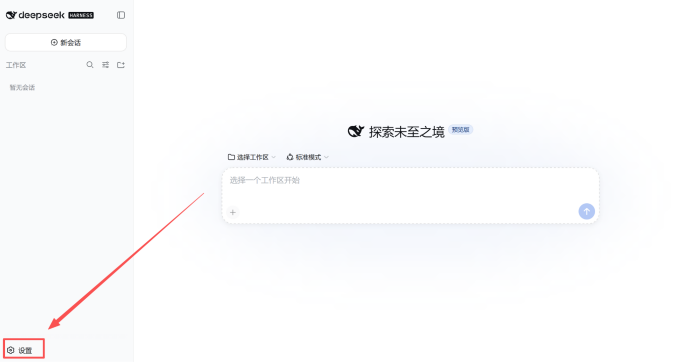
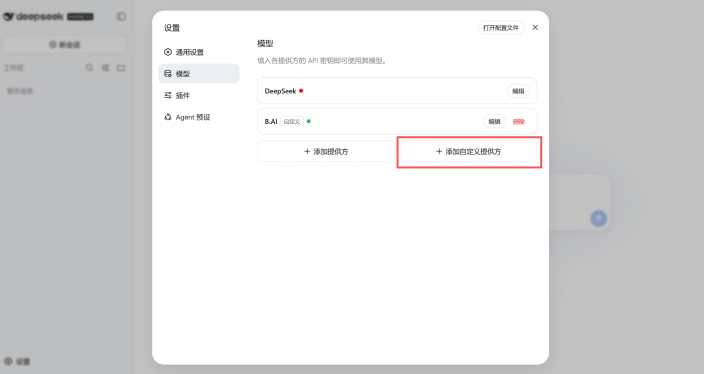
Bước 3: Điền thông tin giao diện B.AI
Sau khi mở Provider tùy chỉnh, hãy điền theo nội dung dưới đây.
Provider ID: baiHiển thị tên: B.AIDI chỉ URL API: https://api.b.ai/v1Giao thức API: openai-completionsKhóa API: API Key hợp lệ được tạo từ giao diện quản trị B.AI
Bước 4: Lấy danh sách mô hình và hoàn tất tạo Provider
Sau khi điền xong thông tin cơ bản, vui lòng cuộn xuống khu vực 「Danh sách mô hình」. Hệ thống cung cấp hai cách thêm: nhấn 「Thêm mô hình」 để điền thủ công ID mô hình, hoặc nhấn 「Lấy mô hình khả dụng」 ở góc trên bên phải.
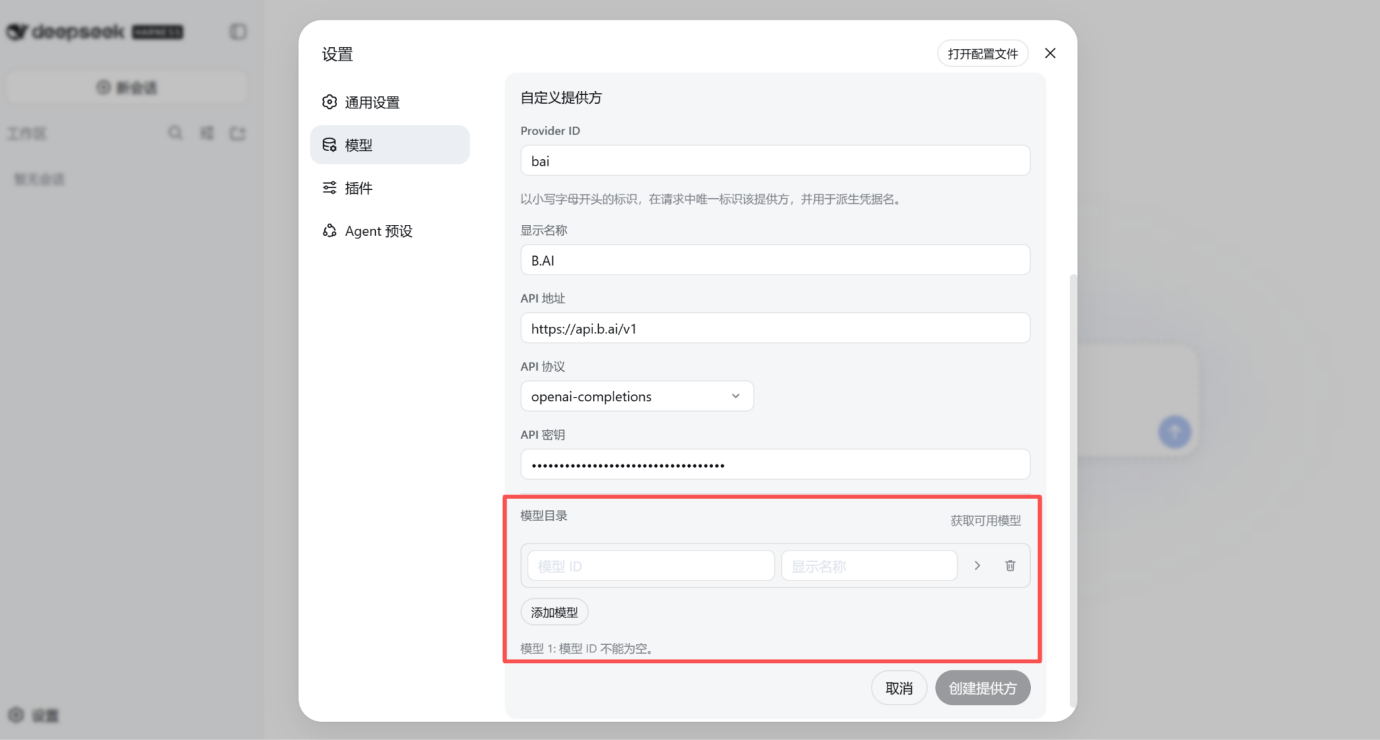
Thao tác khuyến nghị: Ưu tiên nhấn 「Lấy mô hình khả dụng」。 Để DeepSeek Harness trực tiếp yêu cầu danh sách mô hình khả dụng cho tài khoản hiện tại từ B.AI。 Nếu danh sách mô hình trả về bình thường, tức là các cấu hình như Khóa API B.AI, https://api.b.ai/v1, giao thức openai-completions và giao diện danh sách mô hình đã được kết nối thành công。
Lưu ý khi chọn và thêm mô hình:
- Trong danh sách trả về, hãy tích chọn các mô hình DeepSeek hiện khả dụng của B.AI (tham chiếu ví dụ như deepseek-v4-flash hoặc deepseek-v4-pro, xin lưu ý: mô hình cụ thể khả dụng sẽ thay đổi động theo quyền tài khoản và thời gian, vui lòng dựa vào kết quả trả về thực tế)。
- Không tự ý sửa đổi ID mô hình: ID mô hình phải khớp hoàn toàn với danh sách thực tế B.AI trả về. Không tự ý thay đổi bất kỳ chữ hoa/thường, dấu gạch ngang hay phiên bản nào, nếu không rất dễ kích hoạt lỗi model not found trong các lần gọi sau。
Sau khi xác nhận việc thêm mô hình không có sai sót, cuộn xuống cuối biểu mẫu và nhấn 「Tạo Provider」.
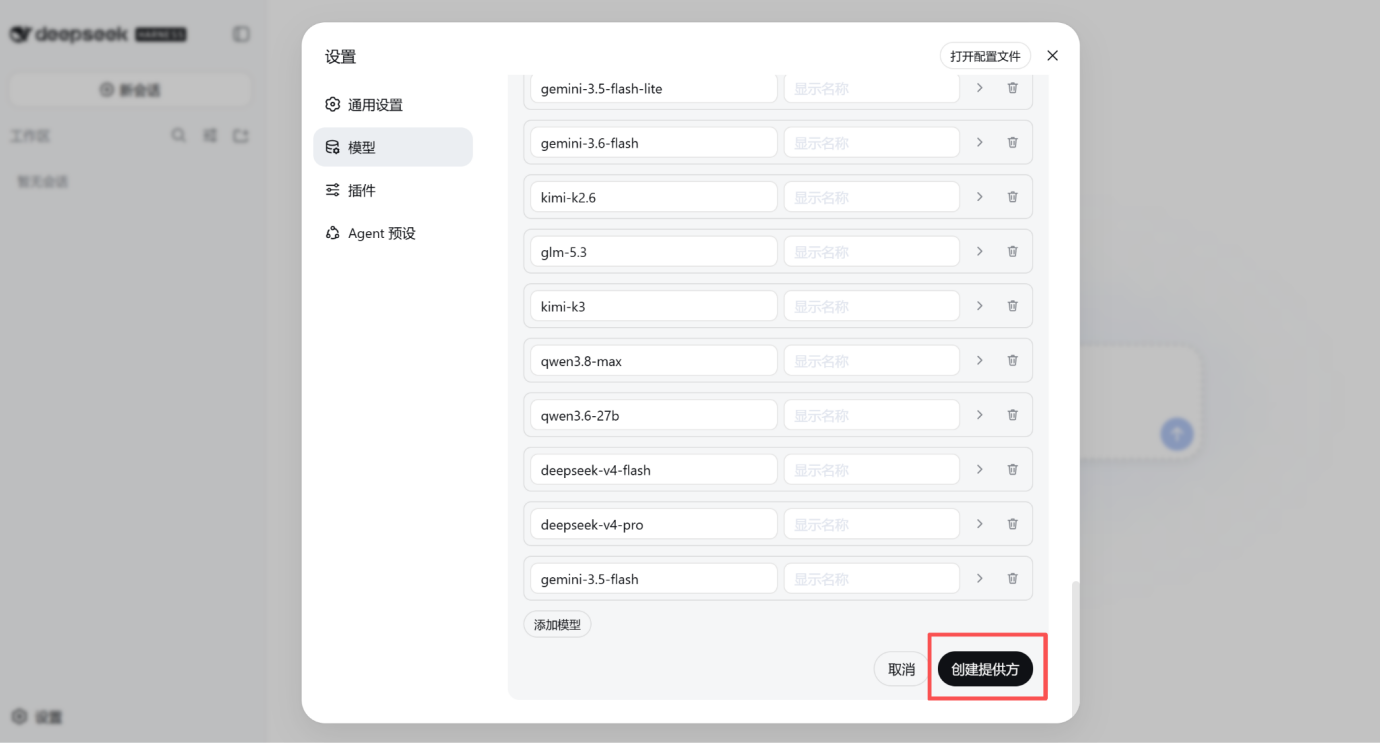
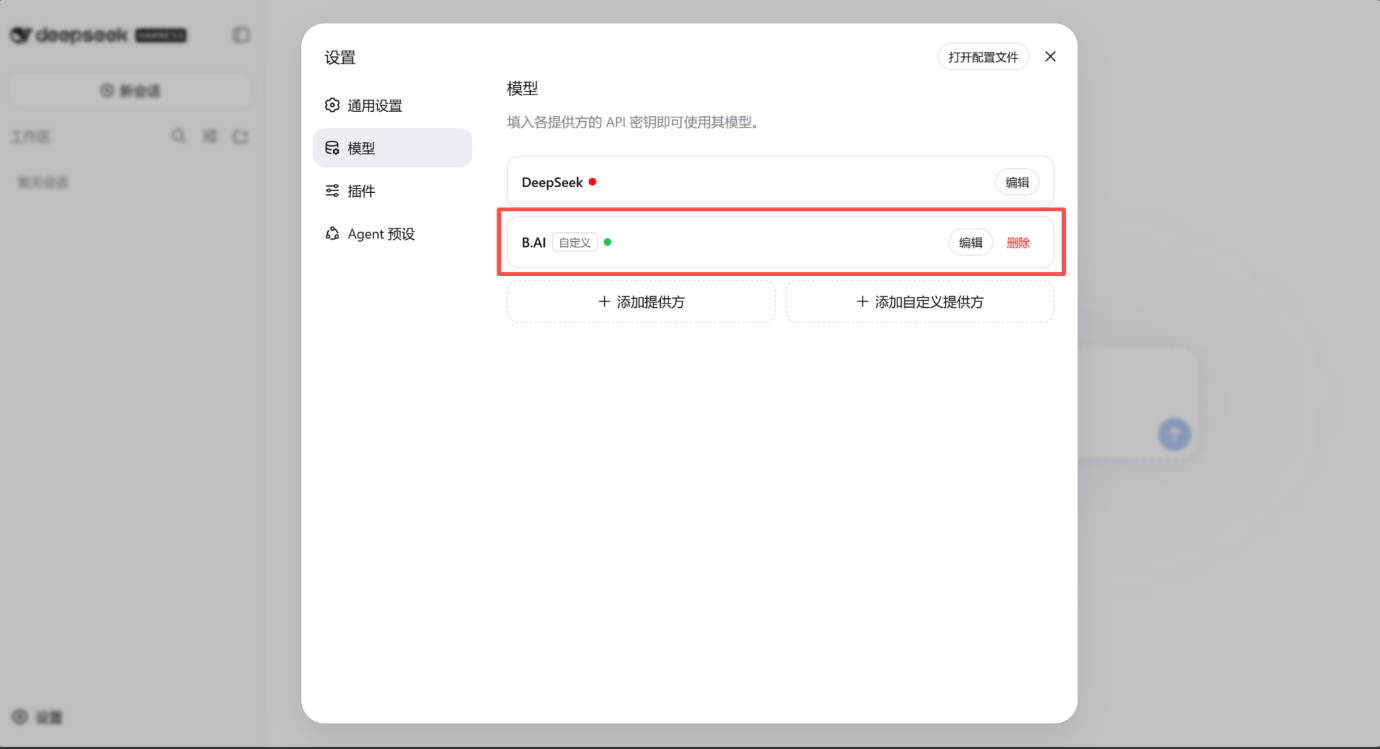
Sau khi tạo thành công, trang cài đặt sẽ xuất hiện một Provider tùy chỉnh mang tên B.AI mới, kèm theo chấm tròn màu xanh lá ở bên cạnh. Điều này đại diện cho việc Provider tùy chỉnh B.AI đã được lưu thành công và đang ở trạng thái khả dụng。Lưu ý: Nếu Provider chính thức DeepSeek lúc này vẫn hiển thị chấm đỏ, đó là do chưa điền Khóa API chính thức của DeepSeek, điều này không ảnh hưởng đến việc sử dụng giao diện B.AI tương ứng với chấm xanh。
Bước 5: Xác thực tính kết nối của đường truyền
Đóng cửa sổ cài đặt, quay lại giao diện chính để tạo mới một cuộc trò chuyện (session). Trong bộ chọn mô hình, chọn Provider B.AI, sau đó chọn mô hình DeepSeek vừa thêm, và tiến hành các bài kiểm tra sau:
Kiểm tra hội thoại cơ bản: Trong bộ chọn mô hình, hãy chọn B.AI và mô hình tương ứng, gửi chỉ thị:
Hãy giới thiệu về bản thân và cho biết mô hình nào đang được sử dụng tại thời điểm hiện tại。
Quan sát xem nó có trả về nội dung bình thường không, có luồng đầu ra (streaming output) hay không, đồng thời xác nhận Provider hiện tại là B.AI và ID mô hình khớp với những gì bạn đã chọn。
Kiểm tra gọi công cụ (Tool Call): Gửi chỉ thị chỉ đọc để xác thực đường truyền công cụ:
Hãy xem xét các tệp trong workspace hiện tại và tóm tắt cấu trúc thư mục. Không sửa đổi hoặc xóa bất kỳ tệp nào。
Chỉ thị đặc biệt nhấn mạnh “không sửa đổi hoặc xóa tệp” nhằm đảm bảo an toàn và nhanh chóng xác thực xem đường truyền gọi công cụ của Harness có thông suốt hay không mà không làm thay đổi workspace hiện tại。
Khi thực hiện hai bài kiểm tra trên, hãy quay lại xem cửa sổ terminal đang chạy DeepSeek Harness, xác nhận console không hiển thị 401, 404, model not found hoặc bất kỳ thông báo lỗi yêu cầu nào khác. Nếu terminal chạy ổn định, bạn đã hoàn tất mọi bước kết nối và xác thực thành công。
Câu hỏi thường gặp Q&A
Q1: Terminal báo không tìm thấy lệnh node, npm hoặc npx?
A: Thường là do Node.js chưa hoàn tất cài đặt, hoặc đường dẫn lệnh vừa cài chưa được terminal hiện tại đọc vào. Đóng tất cả cửa sổ terminal, mở lại và chạy lại。
node -vnpm -vnpx -v
Khi vẫn không tìm thấy lệnh, quay lại trang tải chính thức của Node.js, xác nhận đã cài đặt phiên bản LTS hiện tại. Người dùng Windows cũng có thể kiểm tra Node.js trong «Ứng dụng đã cài đặt» của hệ thống, người dùng macOS và Linux có thể chạy which node để xem đường dẫn lệnh。
Q2: Khởi chạy xuất hiện npm warn deprecated, có cần xử lý không?
Hãy ưu tiên xác nhận xem phía sau có xuất hiện địa chỉ này không:
dsh web: http://127.0.0.1:3080
Nếu địa chỉ này hiển thị bình thường, tức là dịch vụ Web đã khởi chạy thành công。deprecated trong thử nghiệm lần này là cảnh báo phụ thuộc bị loại bỏ, bạn vẫn có thể tiếp tục sử dụng. Nếu terminal sau đó thoát bất thường hoặc không xuất ra địa chỉ local, hãy tiếp tục khắc phục dựa trên thông báo lỗi cụ thể ở cuối terminal。
Q3: Trình duyệt không thể mở 127.0.0.1:3080, phải làm sao?
A:Hãy đầu tiên kiểm tra xem cửa sổ terminal chạy dsh web có vẫn đang mở không. Đóng terminal này hoặc dùng phím tắt Ctrl+C đều sẽ chấm dứt dịch vụ cục bộ。
Nếu dịch vụ đã dừng, hãy thực thi lại lệnh khởi động:
npx @deepseek-ai/dsh web
Nếu terminal báo “Cổng bị chiếm”: trước tiên hãy kết thúc quy trình DeepSeek Harness còn sót lại, sau đó thử lại。
Q4: Gọi mô hình gặp lỗi 401 Unauthorized, cách khắc phục?
A: Lỗi 401 thường chỉ ra thất bại trong xác thực API Key. Hãy kiểm tra:
- API Key có được sao chép đầy đủ không, đầu cuối có khoảng trắng thừa hay không。
- Xác nhận API Key này trong bảng điều khiển B.AI có đang ở trạng thái hiệu lực (chưa bị hủy) hay không。
- Xác nhận Key đã được điền vào mục cấu hình đúng: Không điền vào “DeepSeek Official Provider” của hộp thoại đầu tiên, mà phải điền vào giao diện B.AI tương ứng với 「Cài đặt → Mô hình → Thêm Provider tùy chỉnh」.
Q5: Gọi mô hình gặp lỗi 404 Not Found , phần nào điền sai?
A: Hãy kiểm tra xem địa chỉ API đã được điền đầy đủ chưa。
https://api.b.ai/v1
Q6: Hiển thị model not found, giải quyết thế nào?
A: Vui lòng quay lại trang chỉnh sửa Provider tùy chỉnh B.AI, nhấn lại 「Lấy mô hình khả dụng」. Đảm bảo ID mô hình được chọn hoặc điền hoàn toàn khớp với kết quả hệ thống trả về, nghiêm ngặt giữ nguyên tất cả chữ hoa/thường, dấu gạch ngang và phiên bản。Ngoài ra, việc cập nhật quyền tài khoản hoặc điều chỉnh danh sách mô hình chính thức cũng có thể khiến mô hình cũ không khả dụng, nếu gặp lỗi, hãy luôn dựa vào danh sách mô hình vừa lấy lại hiện tại。
Q7: Trạng thái B.AI hiển thị chấm xanh, nhưng vẫn không thể chat?
A: Chấm xanh chỉ đại diện cho thông tin cấu hình đã được lưu。Nếu không thể chat, hãy xác nhận session hiện tại đã chọn đúng Provider B.AI và mô hình cụ thể tương ứng, ID mô hình chính xác, và tài khoản B.AI của bạn có quyền gọi và số dư khả dụng cho mô hình đó。Sau đó, hãy kết hợp với mã lỗi cuối cùng trên terminal (như 401/404) để khắc phục có trọng tâm
Q8: Trang kết nối trên Windows, macOS và Linux có khác biệt không?
A: Môi trường chuẩn bị của ba hệ điều hành có chút khác biệt。Sau khi khởi chạy dsh web, tất cả hệ thống đều truy cập http://127.0.0.1:3080 qua trình duyệt, các bước thêm Provider B.AI, lấy mô hình và xác thực hội thoại cơ bản giống nhau。
Liên kết tham khảo:
- Trang tải chính thức Node.js:https://nodejs.org/en/download
- Kho lưu trữ chính thức DeepSeek Harness:https://github.com/deepseek-ai/deepseek-harness
- Tài liệu API B.AI:https://docs.b.ai/llmservice/api/