DeepSeek Harness B.AI API 公式接続設定ガイド

DeepSeek Harness は注目を集めているオープンソースの AI ワークスペースアプリケーションで、現在デベロッパープレビューフェーズにあります。ローカルのワークスペースに深く入り込みコードやファイルの分析をサポートするだけでなく、開放的なカスタム Provider メカニズムを通じて、デベロッパーに極めて高い柔軟性を提供します。また、先進的な AI インフラストラクチャである B.AI は、高可用性と低レイテンシを兼ね備えたフルスタックの大規模言語モデル(LLM)プラットフォームを整備し、デベロッパーと企業のために強力で安定性が高く、高い弾力性を持つインテリジェントなコンピューティングパワーネットワークの構築に貢献しています。
当ガイドでは、Windows、macOS、Linux 環境において DeepSeek Harness をゼロから起動し、B.AI API と正常に統合する方法を詳しく解説します。このチュートリアルに従えば、ローカルワークスペースから大規模言語モデルまでの全リンク呼び出しのクローズドループを確立し、AI 駆動による生産性と革新の可能性を全面的に解放できます。
最終的に実現される呼び出しチェーン: DeepSeek Harness → B.AI API → B.AI が提供するモデル
1. 環境の準備
DeepSeek Harness は、Node.js に付属する npx を介して起動されます。システムに現在利用可能な Node.js LTS バージョンがインストールされていることを確認してください。
公式ダウンロード先: https://nodejs.org/en/download
Windows
.msi インストーラーファイルを直接ダウンロードするか、スタートメニューで PowerShell を検索して開き、WinGet のインストールコマンドを実行できます。
winget --versionwinget install --id OpenJS.NodeJS.LTS -e --source winget
macOS
Node.js 公式ダウンロードページで macOS Installer を選択し、.pkg ファイルをダウンロードして指示に従ってインストールを完了してください。インストール終了後、Command + Space で Spotlight 検索を開き、Terminal と入力してターミナルを起動してください。
Linux
Node.js 公式ダウンロードページにて、ご利用の Linux ディストリビューションとシステムアーキテクチャを選択し、ページに記載されているパッケージマネージャーのコマンドに従って LTS バージョンをインストールしてください。Ubuntu、Debian、Fedora などのディストリビューションによってインストールコマンドが異なるため、インストール過程の確実性を確保するために、公式ページで動的に生成されるコマンドを基準としてください。
インストール終了後、現在開いているすべてのターミナルウィンドウを閉じ、新しいターミナルウィンドウを開き直してください(Windows ユーザーは PowerShell、macOS ユーザーは Terminal、Linux ユーザーはシステム標準のターミナルをご利用ください)。
3 つのシステムすべてで、以下の同じチェックコマンドを実行してください:
node -vnpm -vnpx -v
3 つのコマンドすべてがバージョン番号を返せば、環境準備が完了したことになります。
Node.js v24.19.0npm 11.17.0npx 11.17.0
GitHub のソースコードからビルド・実行する場合は、Git 環境が必要です。まずターミナルで `git --version` を実行してインストール状況を確認してください。未インストールの場合は、お使いの OS に応じて以下のコマンドを実行してください:
Windows
winget install --id Git.Git -e --source winget
macOS
xcode-select --install
Ubuntu または Debian
sudo apt updatesudo apt install git
注:`npx` 方式での迅速な体験および B.AI 設定のみを計画している場合は、Git をスキップして直接進めても問題ありません。
2. npx を使用した DeepSeek Harness の起動(推奨)
通常の利用や B.AI API の設定を行うデベロッパーには、npx での直接起動を推奨します。
ターミナルで次のコマンドを実行してください(3 つの OS 共通):
npx @deepseek-ai/dsh web
初回実行時のプロンプト: システムに必要なパッケージのダウンロードを問うため、`y` を入力してエンターキーで確認してください。
Need to install the following packages@deepseek-ai/[email protected] to proceed? (y)
起動中に依存関係の非推奨(deprecated)警告が表示される場合があるものの、これは正常な現象であり、操作の必要はありません。
npm warn deprecated [email protected]
ターミナルにローカルアドレスが出力されれば、DeepSeek Harness の Web サービスが正常に起動したことになります。
dsh web: http://127.0.0.1:3080
ターミナルウィンドウを開いたままにし、ブラウザのアドレスバーに以下を入力してください:
http://127.0.0.1:3080
このアドレスはローカルマシンからのアクセスに限定されています。ターミナルウィンドウを閉じるか、ウィンドウ内で Ctrl+C キーを押すと、ローカルサービスは停止します。ブラウザで 127.0.0.1:3080 が開かない場合は、まずターミナルが動作中かどうかを確認し、ターミナル内に上記の dsh web アドレスが出力されているか確認してください。必要に応じて、起動コマンドを再度実行してください。
npx @deepseek-ai/dsh web
3. ソースコードからのビルド方法(上級者向け)
プラグインの開発、ソースコードの変更、またはプロジェクト参加を予定している場合は、公式 GitHub リポジトリからソースコードを取得することも可能です。
公式リポジトリ: https://github.com/deepseek-ai/deepseek-harness
GitHub で提供されているのはプロジェクトのソースコードであるため、ダウンロード後はターミナルを通じて依存関係のインストールとプロジェクトのビルドを完了させる必要があり、ファイルをダブルクリックして直接実行することはできません。以下の 2 つの方法でソースコードを取得・実行できます:
方法 1:ZIP ソースコードパッケージをダウンロード リポジトリページで緑色の Code ボタンをクリックし、Download ZIP を選択します。ダウンロードして解凍後、ターミナルを開き、cd コマンドで解凍後のプロジェクトディレクトリに移動してから、順次以下のコマンドを実行してください:
npm install -g pnpmpnpm installpnpm run buildpnpm dsh web
方法 2:Git クローンを使用 まず `git --version` を実行して Git 環境の有無を確認することを推奨します。未インストールの場合は、前述の「環境の準備」セクションを参照して各 OS 用の Git をインストールしてください。環境に問題がないことを確認した後、ターミナルを再起動し、次のコマンドを実行してください:
git clone https://github.com/deepseek-ai/deepseek-harness.gitcd deepseek-harnessnpm install -g pnpmpnpm installpnpm run buildpnpm dsh web
ZIP か Git のいずれの方法であっても、ビルドと起動が成功すれば、アクセス先アドレスは http://127.0.0.1:3080 となります。
4. B.AI カスタム Provider の設定
ステップ 1:公式デフォルト設定をスキップする
DeepSeek Harness へ初めてアクセスすると、システムにより公式モデルの API Key 入力窓がポップアップ表示されます。「後で設定」を必ずクリックしてください。ここに B.AI の Key を入力すると、システムが正しく認識できなくなります。
ステップ 2:カスタム設定ページへ進む
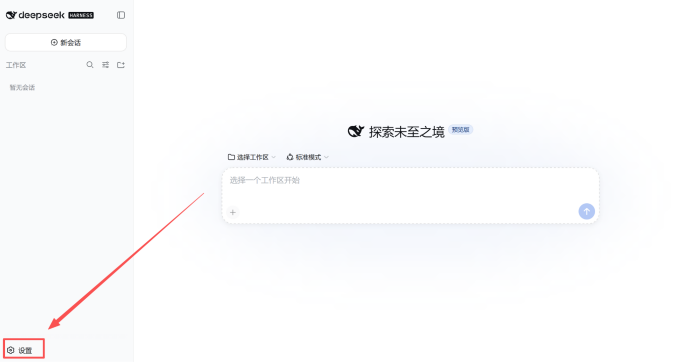
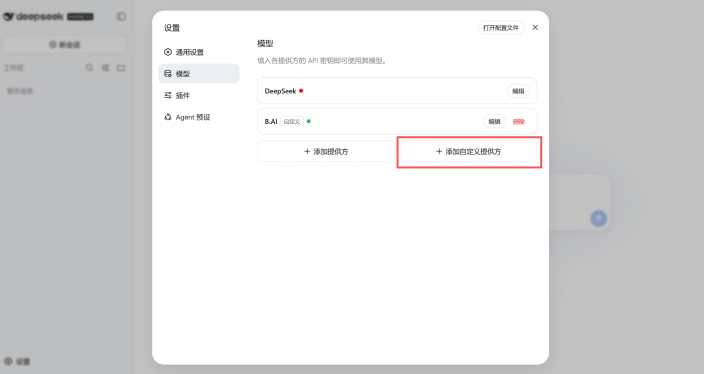
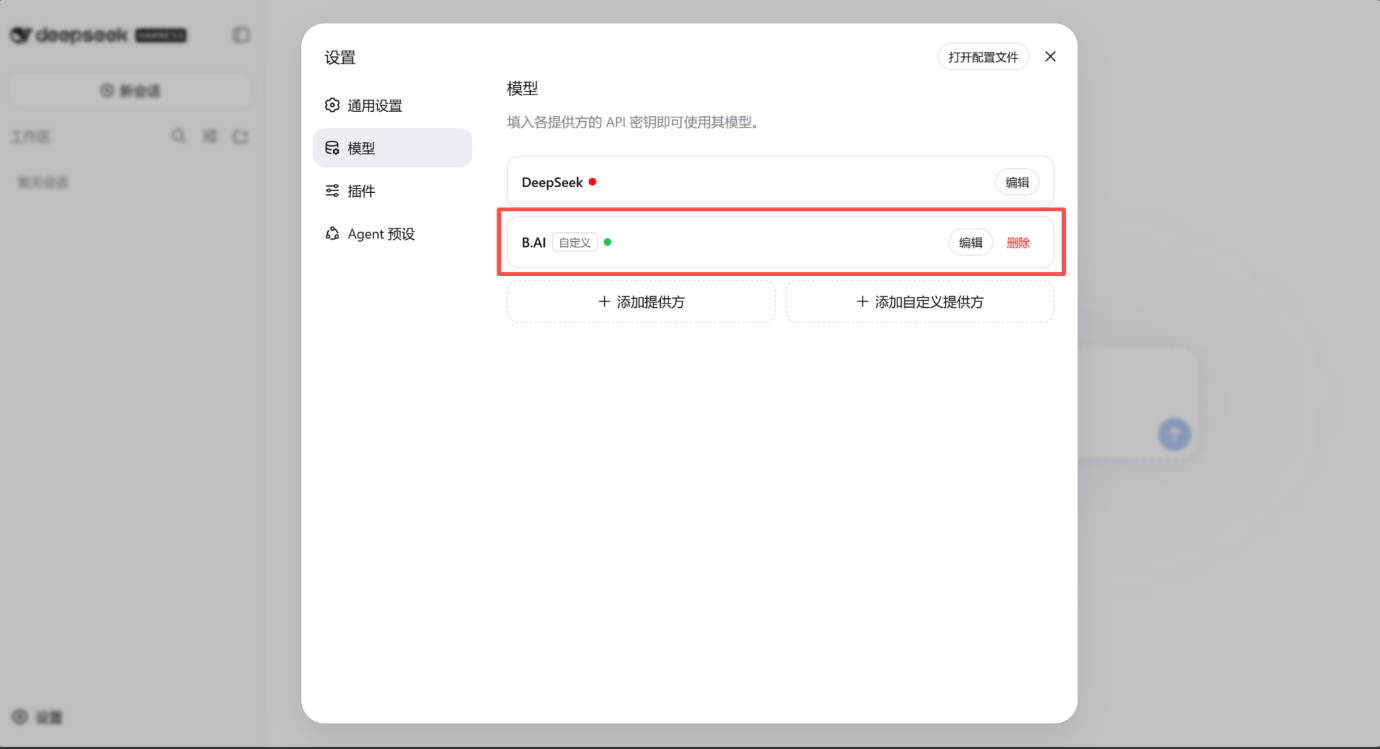
ページ左下の「設定」、をクリックし、左側のメニューから「モデル」を選択、右側の「カスタムプロバイダーを追加」をクリックします。注:この時点で作成された公式 Provider に赤い点が表示されていても正常な状態であり、その後の操作に影響しません。
ステップ 3:B.AI API 情報の入力
カスタムプロバイダーの編集画面を開き、以下の内容に入力してください。
Provider ID: bai表示名: B.AIURL: https://api.b.ai/v1API プロトコル: openai-completionsAPI キー: B.AI 管理コンソールで作成した有効な API Key
ステップ 4:モデル一覧の取得と Provider の作成完了
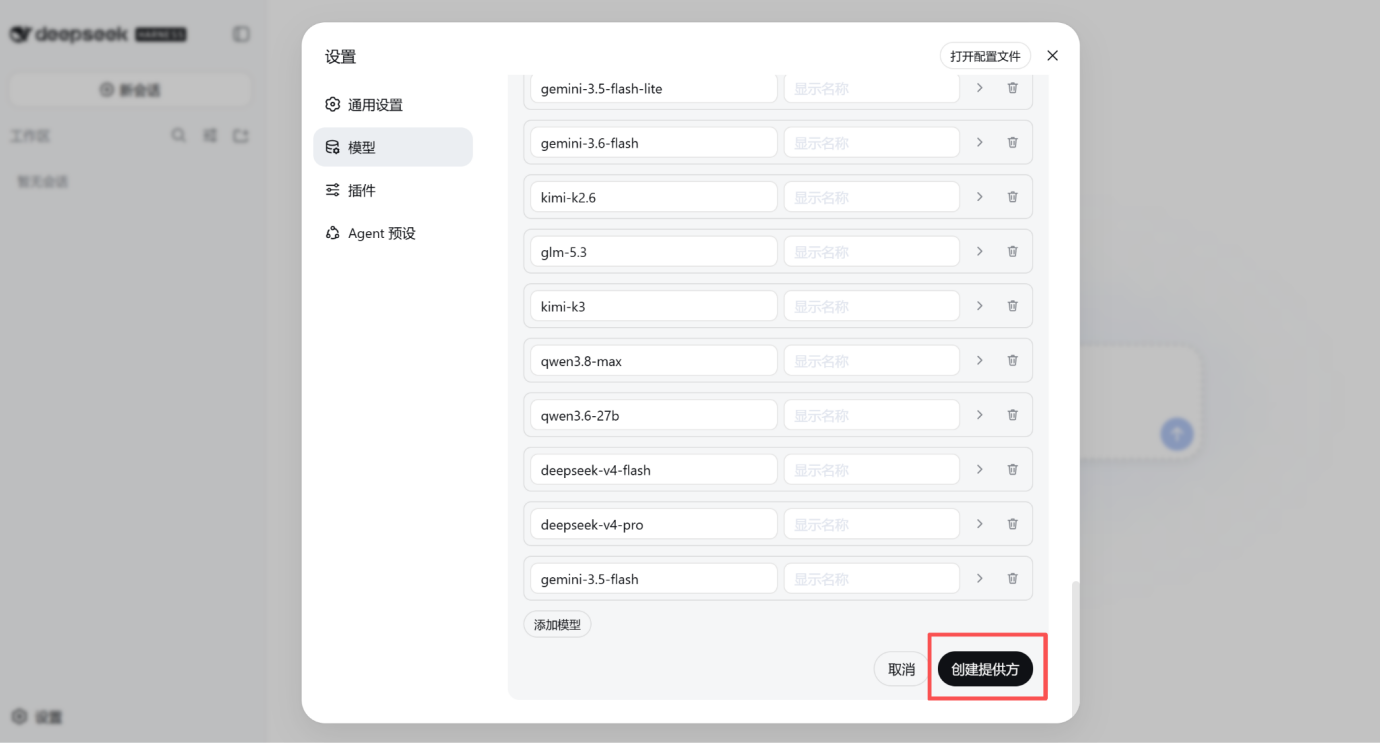
基本情報入力が完了したら、「モデル一覧」エリアまでスクロールダウンしてください。システムには 2 つの追加方法があります:手動でモデル ID を入力する「モデルを追加」をクリックするか、右上の「利用可能なモデルを取得」をクリックするかです。
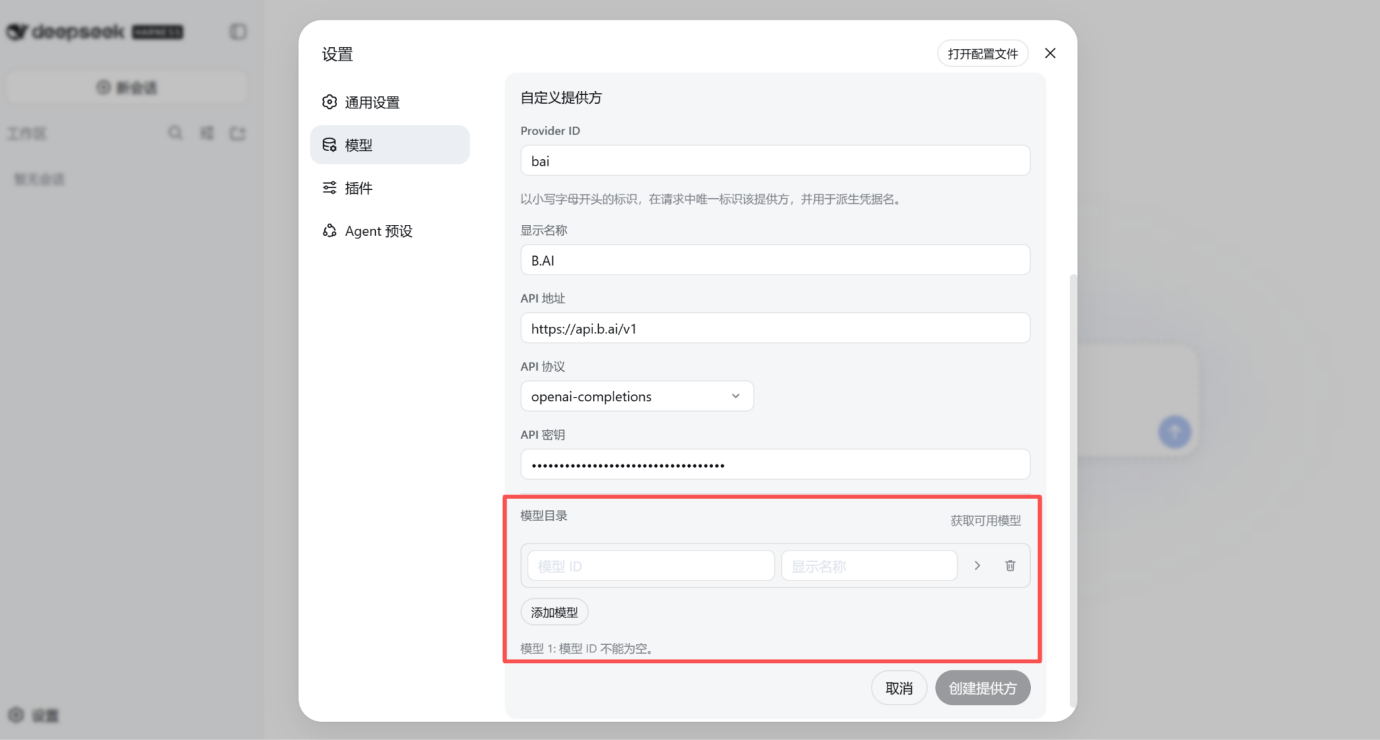
推奨操作: 最初に「利用可能なモデルを取得」をクリックすることを推奨します。DeepSeek Harness から B.AI に対して現在のアカウントで利用可能なモデルの一覧を直接リクエストさせます。モデルリストが正常に返ってくれば、B.AI API Key、https://api.b.ai/v1、openai-completions プロトコル、およびモデル一覧 API などの設定が正常に接続されていることを証明します。
モデルの選択と追加に関する注意:
- 返却されたリストから、B.AI で現在利用可能な DeepSeek モデルにチェックを入れてください(例:deepseek-v4-flash や deepseek-v4-pro など。なお、具体的な利用可能モデルはアカウント権限および時間に応じて動的に変更されるため、実際の返却結果を優先してください)。
- モデル ID の変更严禁: モデル ID は B.AI が実際に返却する一覧と完全に一致しなければなりません。大文字・小文字、ハイフン、バージョン番号を勝手に変更しないでください。そうしないと、後の呼び出し時に極めて簡単に model not found エラーが発生します。
モデルの追加に問題がないことを確認後、フォーム下部までスクロールして「プロバイダーを作成」をクリックします。
作成に成功すると、設定ページに B.AI という名前のカスタム Provider が追加され、隣に緑色の円が表示されます。これは B.AI カスタム Provider が正常に保存され、利用可能な状態であることを意味します。注:この時点で DeepSeek 公式 Provider にまだ赤い点が表示されていても、DeepSeek 公式 API Key が入力されていないことによるものであり、緑色の円で示される B.AI API の正常な使用には影響しません。
ステップ 5:呼び出しチェーンの接続確認テスト
設定ウィンドウを閉じてメインインターフェースに戻り、新しいセッションを作成してください。モデルセレクターで B.AI Provider を選択し、先ほど追加した DeepSeek モデルを選んで、以下のテストを実施します:
基礎対話テスト: モデルセレクターで B.AI と該当モデルを選択し、次のプロンプトを送信します:
自己紹介を行い、現在使用中のモデルを明示してください。
コンテンツが正常に返ってくるか、ストリーミング出力があるかを確認し、同時に現在の Provider が B.AI であり、モデル ID が選択したものと同じであることを確認します。
ツール呼び出しテスト: 次の読み取り専用プロンプトを送信し、ツールのチェーンを検証します:
現在のワークスペースにあるファイルを確認し、ディレクトリ構造を要約してください。どのファイルも変更したり削除したりしないでください。
プロンプトで「変更や削除を行わないこと」を特に強調しているのは、現在のワークスペースを変更せずに、Harness のツール呼び出しチェーンが正常に機能しているかどうかを安全かつ迅速に検証するためです。
上記の 2 つのテストを実施する際は、DeepSeek Harness を実行しているターミナルウィンドウに戻り、コンソールに 401、404、model not found といったエラーメッセージやその他のリクエストエラーが出ていないことを確認してください。ターミナルに異常なく動作していれば、ここで接続と検証作業の完了です。
よくある質問 Q&A
Q1:ターミナルで node、npm、npx コマンドが見つからないと表示されます。
A: これは通常、Node.js のインストールが完了していないか、新しくインストールされたコマンドのパスが現在のターミナルに反映されていないことが原因です。すべてのターミナルウィンドウを閉じて再起動し、再度実行してください。
node -vnpm -vnpx -v
それでもコマンドが見つからない場合は、Node.js 公式ダウンロードページに戻り、現在の LTS バージョンがインストールされていることを確認してください。Windows ユーザーはシステムの「アプリと機能」から Node.js のインストール状況をチェックでき、macOS および Linux ユーザーは `which node` を実行してコマンドのパスを確認できます。
Q2:起動時に「npm warn deprecated」が表示されますが、対応が必要ですか。
まず、後に以下のアドレスが表示されるかどうかを優先して確認してください:
dsh web: http://127.0.0.1:3080
このアドレスが正常に表示されれば、Web サービスが正常に起動したことを意味します。deprecated は今回の実測では依存関係の非推奨警告であり、そのまま続行しても問題ありません。ターミナルがその後異常終了したり、ローカルアドレスを出力しなかったりする場合は、ターミナル末尾の具体的なエラーメッセージに基づいてトラブルシューティングを行ってください。
Q3:ブラウザで 127.0.0.1:3080 が開けません。
A:まず、dsh web を実行しているターミナルウィンドウが開かれたままになっているか確認してください。そのターミナルを閉じたり Ctrl+C ショートカットキーを使用したりすると、ローカルサービスは停止します。
サービスが停止している場合は、起動コマンドを再実行してください:
npx @deepseek-ai/dsh web
ターミナルが「ポートが使用中です」と表示する場合:まず残存している DeepSeek Harness プロセスを終了してから、再度お試しください。
Q4:モデル呼び出し時に「401 Unauthorized」エラーが発生しました。どのように調査すればよいですか。
A: 401 エラーは通常、API Key の認証失敗を指します。以下をご確認ください:
- API Key が完全にコピーされており、前後に余分なスペースがないか。
- 該 API Key が B.AI 管理コンソールで有効(無効化されていない)状態にあるか。
- Key が正しい設定項目に入力されているか:初回ポップアップの「DeepSeek 公式 Provider」には入れず、「設定 → モデル → カスタムプロバイダーを追加」に対応する B.AI API 欄に入力する必要があります。
Q5:モデル呼び出し時に「404 Not Found」エラーが発生しましたが、どの部分が誤って入力されていますか。
A:API URL が完全に設定されているかご確認ください。
https://api.b.ai/v1
Q6:「model not found」というエラーが出ますが、どう解決すればよいですか。
A:B.AI カスタム Provider の編集ページに戻り、「利用可能なモデルを取得」を再度クリックしてください。選択または入力したモデル ID がシステムから返却された結果と完全に一致し、すべての大文字・小文字、ハイフン、バージョン番号を厳密に維持していることを確認してください。さらに、アカウント権限の更新や公式モデル一覧の変更により、従来のモデルが利用不可になる可能性があります。エラーが発生した場合は、常に現在再度取得したモデル一覧を基準としてください。
Q7:B.AI のステータスが緑色で表示されますが、会話できません。
A:緑色の点は設定情報が保存されたことを示すだけです。会話できない場合は、現在のセッションで B.AI Provider と該当する特定モデルが正しく選択されており、モデル ID が正確であり、B.AI アカウントに対応するモデルの呼び出し権限と利用可能なクレジットが残っているか確認してください。その後、ターミナルの最後のエラーコード(例:401/404)を組み合わせて対象別にトラブルシューティングを行ってください。
Q8:Windows、macOS、Linux の各 OS で接続ページの表示に差異はありますか。
A:3 つの OS で環境準備に若干の差異がありますが、dsh web を起動後、すべての OS でブラウザ経由で http://127.0.0.1:3080 にアクセスし、B.AI Provider の追加、モデルの取得、対話検証の手順は基本的に同様です。
参考リンク:
- Node.js 公式ダウンロードページ:https://nodejs.org/en/download
- DeepSeek Harness 公式リポジトリ:https://github.com/deepseek-ai/deepseek-harness
- B.AI API ドキュメント:https://docs.b.ai/llmservice/api/